Showing posts with label คอมพิวเตอร์. Show all posts

Friday, October 9, 2009

Mobile Blogger Test

Remark: This email has been sent from dtac subscriber. Please do not reply to this email.
< Sponsored by dtac >

Mobile blogger with DTAC

หลังจากที่เห็น ลิงค์ ใน blogger ว่าสามารถ โพสข้อความในบล็อกโดยใช้ มือถือได้ก็เลยลองทำตามดูแต่ปรากฏว่า ไม่สามารถทำได้ เลยต้องหาทางแก้ไขมาดูกันว่าต้องทำอย่างไรกันบ้างครับ

*เนื่องจากว่า MMS ของ DTAC นั้นส่งออกไปด้วย 668XXXXXXXX@mms.dtac.co.th
ซึ่งต้องมีการ verify รหัส ทำให้ blogger ส่งรหัสยืนยันเข้าเครื่องโทรศัพท์ไม่ได้

เราจึงต้องใช้ เทคนิค ให้ Gmail เป็นคนส่งไปให้ Blogger แทน ดังนี้

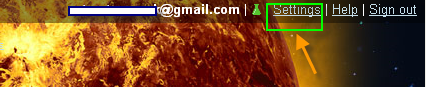
1.เลือกเมนูเพิ่มอุปกรณ์


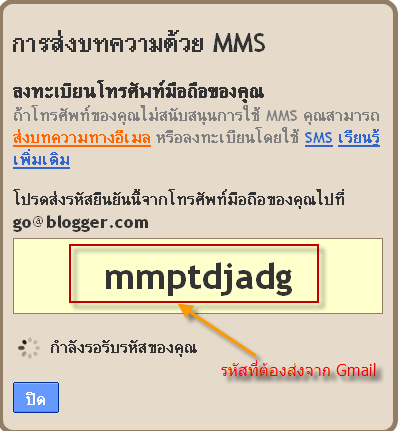
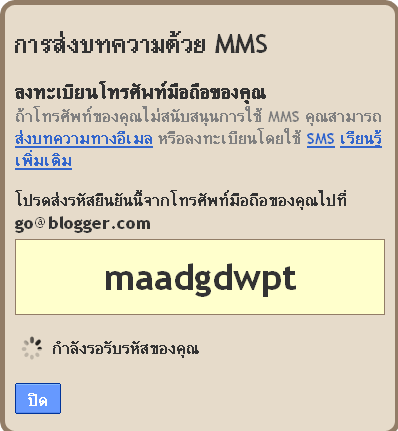
2.จะแสดงหน้าจอรหัสยืนยัน ที่ให้เราส่งจากอุปกรณ์ที่ต้องการ


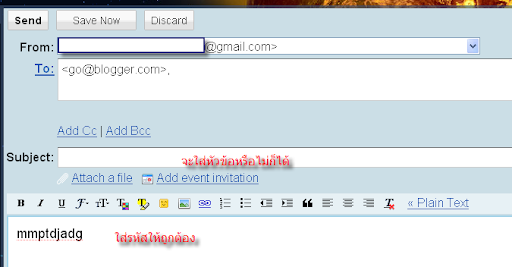
3.ส่งรหัสที่แสดงไปยัง go@blogger.com


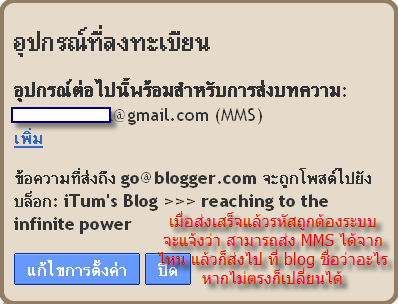
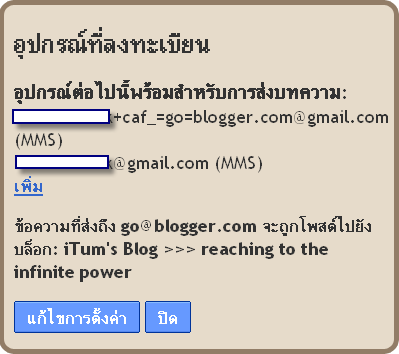
4.เมื่อระบบได้รับอีเมล์รหัสและตรวจสอบแล้วว่าถูกต้องก็จะแสดงหน้าต่างดังนี้ ว่าสามารถส่ง MMS เพื่อโพสข้อความเข้าสู่ blogger ได้ ซึ่งก็คืออีเมล์ Gmail ของเรานั่นเอง


พร้อมกันนั้นก็จะมีอีเมล์ตอบกลับจาก blogger ด้วย (ในที่นี้ your mobile phone = Gmail นั่นเอง)


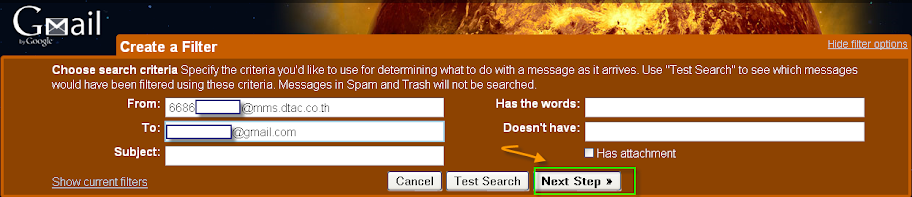
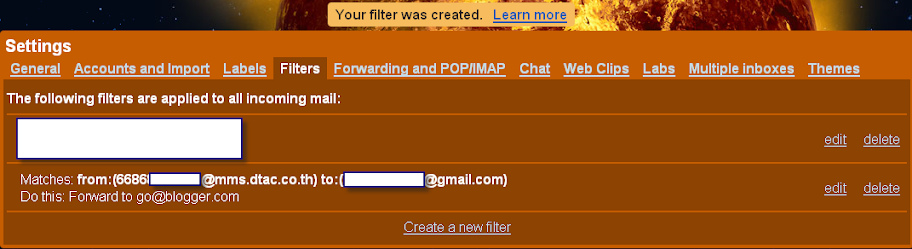
5.กำหนด filter ใน Gmail เพื่อให้ forword อีเมล์ ที่ส่งมาจาก 668XXXXXXXX@mms.dtac.co.th ไปยัง go@blogger.com


เลือกเทบ filter


กรอกข้อมูลให้ถูกต้อง


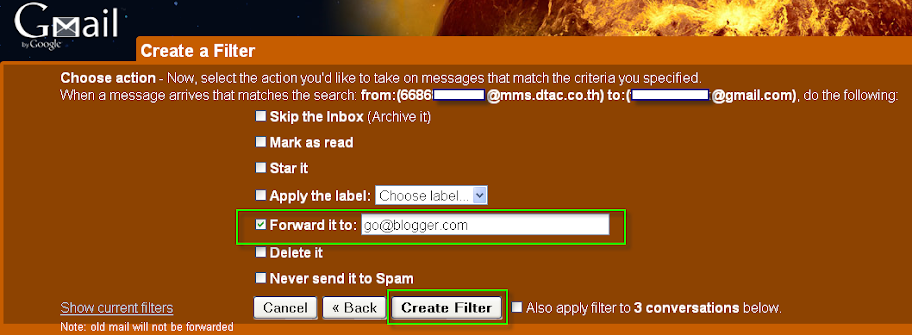
เมื่อกด Next step ให้เลือก Forward it to แล้วกรอกอีเมล์ให้ถูกต้อง


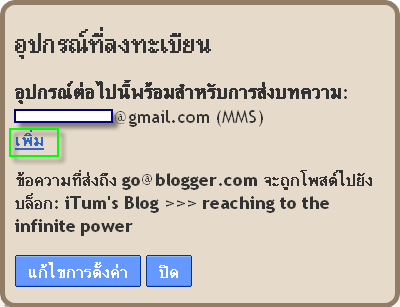
ุ6.กลับมาที่หน้าต่างเพิ่มอุปกรณ์เพื่อเพิ่มอุปกรณ์ ในครั้งนี้คือ มือถือของเรานั่นเอง


ส่ง MMS จากมือถือโดย เนื้อหา ใส่ รหัสที่แสดงให้ถูกต้อง โดยส่งมาที่ Gmail ของเรา ไม่ใช่ go@blogger.com นะครับ


เมื่อระบบได้รับ รหัสยืนยันที่ gmail เป็นคน forward ไปให้แล้ว ก็จะแสดงรายการอุปกรณ์เพิ่มขึ้นอีกชื่อนึงครับคือ
Gmail+caf_=go=blogger.com@gmail.com (มือถือของเรานี่เอง)


อีเมล์ยืนยัน


7.ข้อสุดท้าย ทดสอบส่ง MMS จากมือถือเพื่อโพสสู่ blogger
โดยสร้าง MMS จากมือถือ แล้วส่ง ไปที่ Gmail ของเรานั่นเอง ครับ

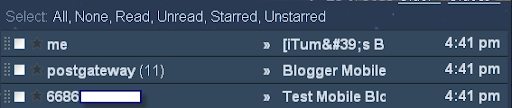
MMS ที่ส่งมาจากมือถือและ อีเมล์ตอบรับจาก Blogger ว่า โพสลง Blog เรียบร้อย


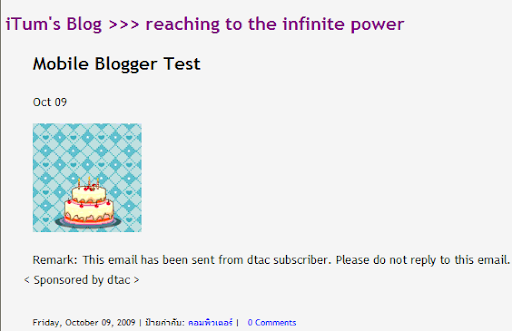
หน้าต่างข้อความที่ถูกโพสขึ้นสู่ Blog


ไม่รู้ว่าเคยมีใครทำหรือยังแต่ก็หวังว่าจะเป็นประโยชน์บ้างครับ

Wednesday, September 23, 2009

OTRS

OTRS is an Open source Ticket Request System
จะขอเรียกตามความคิดผม ว่ามันคือ ระบบจัดการงาน support เพื่อให้ผ่าน มาตรฐาน ITIL นั่นเอง

OTRS เอง หลักๆแล้วพัฒนาโดยใช้ Perl ใครที่รู้จักภาษานี้ก็ไม่ยากเลยในการใช้งาน สำหรับคนที่ไม่เคยเขียนสคริบ Perl มาก่อนก็ยังจะพอเดาๆได้ว่าจะต้องแก้ไขหรือใช้งานยังไง นั่นคือใช้งาน ง่ายมาก

OTRS นั้นแบ่งเป็นกลุ่มผู้ใช้งานได้คร่าวๆ 2 กลุ่ม คือ ผู้ดูแลระบบ(administrator หรือ support) กับกลุ่ม ลูกค้า (customer) ทั้งยังสามารถติดตั้ง Module เสริมความสามารถเพิ่มเติมได้อีกด้วย

ส่วนเรื่องของการ จัด Queue, Priority, SLA, Stats blah blah blah ... มีครบครันตามมาตรฐาน ITIL รองรับทั้ง Linux, Solaris, AIX, FreeBSD, OpenBSD, Mac OS 10.x and Windows

*ขอแนะนำให้นำไปใช้ในองค์กรจะดีมากๆครับ

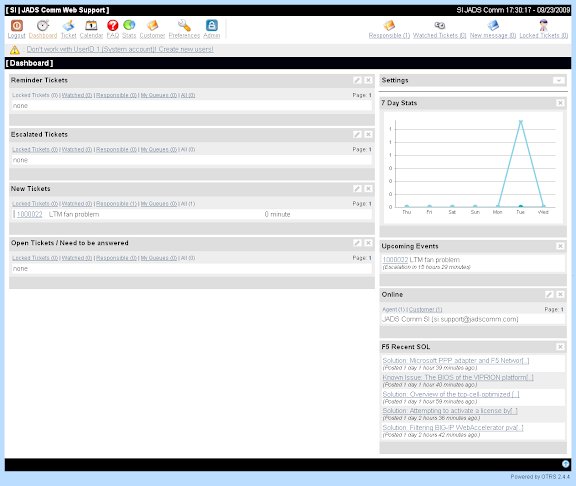
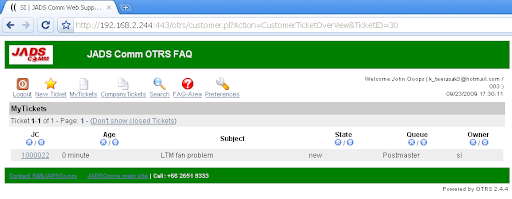
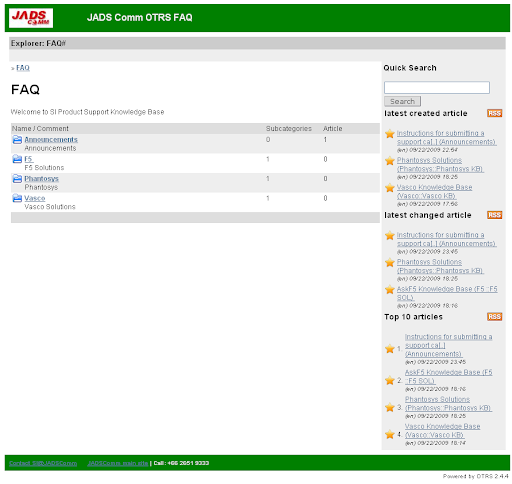
หน้าตาของ OTRS

admin console

customer
FAQ


Tuesday, September 8, 2009

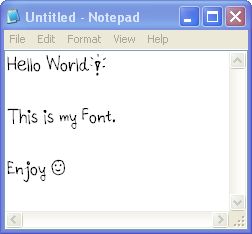
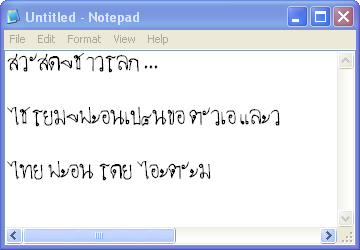
Create your own font

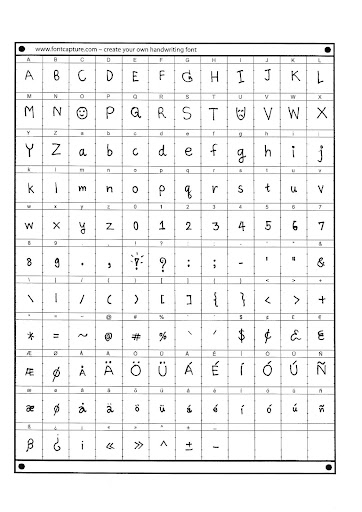
ได้ไปเจอเวบไซต์นึง ที่ให้เราสามารถออกแบบ Font ของเราเองได้ ลองเล่นดูแล้วก็พบว่าเจ๋งดีครับ ใครอยากมี Font เป็นของตัวเอง
ก็ลองไปเล่นกันดูที่ www.fontcapture.com

ตารางการออกแบบ


หลังจากเสร็จสิ้นขั้นตอนก็สามารถดาวน์โหลด Font มาใช้ได้ทันที


ตัวอย่าง


>>download iTum_Font English<< >>download iTum_Font Thai<<

copy to ../windows/fonts

Wednesday, July 15, 2009

Desktop Virtual Platform (Phantosys)

อะไรคือ Phantosys DVP ?
Slide 1
Phantosys is an advanced virtual desktop network computing management platform

หนึ่งในเทคโนโลยี Virtualization : Desktop Virtualization Technology
Trend :-

Distributed Computing and Centralized management Framework

•Support PC OS and AP
•Support multiple computing environments
•Support computing environment change
•Increase computing speed in desktop
•Make sure the compatibility and performance of desktop as PC-like


*กล่าวโดยสรุป แล้ว Phantosys คือ ซอร์ฟแวร์ที่ใช้ในการสร้าง virtual desktop ผ่านระบบเน็ตเวิค แต่มีการประมวณผลที่ client เองด้วยทำให้ทำงานได้เร็ว และเครื่อง client เองไม่ต้องมีการติดตั้งซอร์ฟแวร์ใดๆ โดยจะโหลด image จาก server มาใช้ตอนบูทเครื่อง ทำให้ประหยัดเรื่อง license ได้อีกด้วย เนื่องจากลง license จริงๆ เพียงแค่เครื่องเดียวเท่านั้น ลดค่าใช้จ่ายเรื่องการดูแลรักษา การติดตั้ง และการกำหนดเรื่องความปลอดภัยได้เป็นอย่างดีอีกด้วย


รูปตัวอย่างการเลือก OS ที่จะใช้งานตอนบูทเครื่อง

please support Phantosys: http://www.maxvoice.com/


Wednesday, June 17, 2009

PKI คืออะไร?

Public Key Infrastructure (PKI)

คือเทคโนโลยีด้านความปลอดภัย (security) และ นโยบาย (policies) ที่มีการใช้งานการเข้ารหัสข้อมูล (cryptography) และ มีมาตรฐาน ที่ให้ ผู้ใช้ (user) กระทำให้สิ่งต่อไปนี้

->Identify (authenticate) themselves to network services
->Digitally sign email and other electronic documents and services with legal foundation
->Encrypt email and other documents to prevent unauthorized access

Why PKI?
-Legal aspects
-Compliance with audit requirements
  • Sarbanes-Oxley Act of 2002 (SOX)
  • Medical industry
-Enables digital signing and data encryption
-Increased security
  • No passwords on the wire
  • No need for shared secrets
  • Strong underlying security technology
-Widely included in technology products

การประยุกต์ใช้งาน PKI (Applications of PKI)
-Authentication
  • Web Servers (SSL, …)
  • Web Users (SSLv3, mutual authentication, …)
  • Local Users (system logon, …)
-Secure e-mail (signed and encrypted)
-Digital signatures
-Data encryption
  • Business documents, databases, executable code
-Network data protection (VPN, wireless)
-Secure instant messaging


มีประโยชน์อย่างไร? (Added Value)
-Authentication
  • proves your identity to a third party
-Confidentiality
  • prevents disclosure of private data
-Non-repudiation
  • prevents later denial of actions
-Integrity
  • proves that no changes were made to your data
พื้นฐานเทคโนโลยี (Underlying Technology)
-A pair of asymmetric keys is used, one to encrypt, the other to decrypt
-Each key can only decrypt data encrypted with the other
-Makes use of the RSA algorithm

PKI Technology - Public and private Keys
-The "public" key is published far and wide
-The "private" key is kept secret by its owner
-No need to exchange a secret "key" by some other channel.


What is a certificate?
-Signed data structure (x.509 standard) binds some information to a public key
-Trusted third party assures validity of information in certificate, enforces policies for issuing certificates
-Information in a certificate is usually a personal identity or a server name
-Think of a certificate with its keys as a software equivalent of an international passport

What is a certificate authority (CA)?
-An organization that creates, signs, publishes and revokes certificates
-Verifies the information in the certificate
-Protects general security and policies of the system and its records
-Allows you to check certificates so you can decide whether to use them in business transactions
-Root certificate can also be self-signed
-Commercial examples:


หากต้องการทดสอบการใช้งาน ใน Windows Server เองก็มี Certification Authority Service ไว้ให้ใช้งานได้ครับ

อ้างอิง:
-"PKI Introduction", Koh Gim Leng, Director of services, Vasco Data Security Asia Pacific Pte Ltd.
-"Public Key Infrastructure", http://en.wikipedia.org/wiki/Public_key_infrastructure

Wednesday, May 7, 2008

LDAP (OpenLDAP)+FirePass on Fedora 7 (Moonshine)

FirePass+LDAP (OpenLDAP) on Fedora 7 (Moonshine)

dc=org
|
dc=tum-fedora7
|
ou=People
___/ \___
/ ---------- \
uid=root uid=test1

#####################################################################
Step-by-step OpenLDAP Installation and Configuration
Reference : http://howtoforge.com/linux_openldap_setup_server_client
Domain name: tum-fedora7.org
#####################################################################
Step #1. Requirements
compat-openldap
openldap-clients
openldap-devel
openldap-servers
openldap-servers-sql

#yum -y install *openldap*


Step #2. Start the service
# chkconfig --levels 235 ldap on
# service ldap start


Step #3. Create LDAP root user password
[root@ldap ~]# slappasswd
New password:
Re-enter new password:
{SSHA}cWB1VzxDXZLf6F4pwvyNvApBQ8G/DltW
[root@ldap ~]#


Step #4. Update /etc/openldap/slapd.conf for the root password
[root@ldap ~]# vi /etc/openldap/slapd.conf
#68 database bdb
#69 suffix "dc=tum-fedora7,dc=org"
#70 rootdn "cn=Manager,dc=tum-fedora7,dc=org"
#71 rootpw {SSHA}cWB1VzxDXZLf6F4pwvyNvApBQ8G/DltW


Step #5. Apply Changes
# service ldap restart


Step #6. Create test users
[root@ldap ~]# useradd test1
[root@ldap ~]# passwd test1
Changing password for user test1.
New UNIX password:
Retype new UNIX password:
passwd: all authentication tokens updated successfully.
[root@ldap ~]# useradd test2
[root@ldap ~]# passwd test2
Changing password for user test2.
New UNIX password:
Retype new UNIX password:
passwd: all authentication tokens updated successfully.
[root@ldap ~]#


Step #7. Migrate local users to LDAP
[root@ldap ~]# grep root /etc/passwd > /etc/openldap/passwd.root
[root@ldap ~]# grep test1 /etc/passwd > /etc/openldap/passwd.test1
[root@ldap ~]# grep test2 /etc/passwd > /etc/openldap/passwd.test2


Step #8. Update default settings on file /usr/share/openldap/migration/migrate_common.ph
#71 $DEFAULT_MAIL_DOMAIN = "tum-fedora7.org";
#74 $DEFAULT_BASE = "dc=tum-fedora7,dc=org";


Step #9. Convert passwd.file to ldif (LDAP Data Interchange Format) file
[root@ldap ~]# /usr/share/openldap/migration/migrate_passwd.pl /etc/openldap/passwd.root /etc/openldap/root.ldif
[root@ldap ~]# /usr/share/openldap/migration/migrate_passwd.pl /etc/openldap/passwd.test1 /etc/openldap/test1.ldif
[root@ldap ~]# /usr/share/openldap/migration/migrate_passwd.pl /etc/openldap/passwd.test2 /etc/openldap/test2.ldif


Step #10. Update root.ldif file for the "Manager" of LDAP Server
[root@ldap ~]# vi /etc/openldap/root.ldif

#1 dn: uid=root,ou=People,dc=tum-fedora7,dc=org
#2 uid: root
#3 cn: Manager
#4 objectClass: account


Step #11. Create a domain ldif file (/etc/openldap/tum-fedora7.org.ldif)
[root@ldap ~]# cat /etc/openldap/tum-fedora7.org.ldif

dn: dc=tum-fedora7,dc=org
dc: tum-fedora7
description: LDAP Admin
objectClass: dcObject
objectClass: organizationalUnit
ou: rootobject

dn: ou=People, dc=tum-fedora7,dc=org
ou: People
description: Users of tum-fedora7
objectClass: organizationalUnit


Step #12. Import all users in to the LDAP
[root@ldap ~]# ldapadd -x -D "cn=Manager,dc=tum-fedora7,dc=org" -W -f /etc/openldap/tum-fedora7.org.ldif
Enter LDAP Password:
adding new entry "dc=tum-fedora7,dc=org"
adding new entry "ou=People, dc=tum-fedora7,dc=org"
[root@ldap ~]#


Add the users:
[root@ldap ~]# ldapadd -x -D "cn=Manager,dc=tum-fedora7,dc=org" -W -f /etc/openldap/root.ldif
Enter LDAP Password:
adding new entry "uid=root,ou=People,dc=tum-fedora7,dc=org"
adding new entry "uid=operator,ou=People,dc=tum-fedora7,dc=org"
[root@ldap ~]#

[root@ldap ~]# ldapadd -x -D "cn=Manager,dc=tum-fedora7,dc=org" -W -f /etc/openldap/test1.ldif
Enter LDAP Password:
adding new entry "uid=test1,ou=People,dc=tum-fedora7,dc=org"
[root@ldap ~]#

[root@ldap ~]# ldapadd -x -D "cn=Manager,dc=tum-fedora7,dc=org" -W -f /etc/openldap/test2.ldif
Enter LDAP Password:
adding new entry "uid=test2,ou=People,dc=tum-fedora7,dc=org"
[root@ldap ~]#


Step #13. Apply Changes
[root@ldap ~]# service ldap restart


Step #14. Test LDAP Server
It prints all the user information:
[root@ldap ~]# ldapsearch -x -b 'dc=tum-fedora7,dc=org' '(objectclass=*)'

##########################################################################
Step-by-step OpenLDAP Installation and Configuration of Client System
##########################################################################
LDAP Client Configuration

Step #1. Installation
[root@ldapclient ~]# yum install authconfig

Step #2. Run the command
[root@ldapclient ~]# authconfig

Step #3. Settings
[*] Use LDAP [*] Use LDAP Authentication

[Both should be checked]

Click "Next".

[ ] Use TLS
Server: ldap.tum-fedora7.org
Base DN: dc=tum-fedora7,dc=org

Click "Ok" to confirm.

Note: Use your domain name instead of tum-fedora7.org.

##############################

I copied all of my groups that I wanted in ldap from /etc/groups to /etc/openldap/groups.txt and then ran:
/usr/share/openldap/migration/migrate_groups.pl /etc/openldap/groups.txt /etc/openldap/groups.ldif

After I imported users, and groups, I used phpldapadmin to import shadow passwords. I opened /etc/shadow and copied the password field:
username:$1$0oDpBoKc$qw6grPT4jqgfqkc5Kzd/G.:_____:_:_____:_:::
as {crypt}$1$0oDpBoKc$qw6grPT4jqgfqkc5Kzd/G.
And selected clear in the drop down so it would not try to re-encrypt (mangle) the password.

#############################
@@@@@@@@@@@@@@@@@@@@@@@@@@@@@
Create log file for openLDAP
@@@@@@@@@@@@@@@@@@@@@@@@@@@@@
1.Add the following entry in /etc/syslog.conf
# Log OpenLDAP
local4.* -/var/log/openldap.all

2.Reload the syslog configuration
/etc/init.d/ldap reload

3.You probably want to open a console and keep dumping the log messages:
#tail -f /var/log/openldap.all


########################
Others command
#ldapsearch -x 'objectclass=*'

#cp /etc/openldap/DB_CONFIG.example /var/lib/ldap/DB_CONFIG


#############################
#Configuration for FirePass #
#############################
Authentication

Host: 192.168.1.100
Port: 389
Use SSL connection: not select
Protocol version: 3
Follow referrals: not select
Lookup user's DN using template:
User DN template: uid=%logon%,ou=People,dc=tum-fedora7,dc=org

Thursday, February 7, 2008

One Time Password บน Fedora 7

ในที่นี้ใช้ความ สามารถของ OPIE (One Time password In Everything)

#tar zxvf opie-2.4.tar.gz
#./configure or sh configure
#make
#make install
#make clean

สำหรับติดตั้งทั้ง server and client, สามารถเลือกใช้เฉพาะ make server-install or make client-install ก็ได้

หากเกิด error
gcc -O -Ilibmissing opieinfo.o -Llibopie -Llibmissing -lopie -lnsl -lcrypt -lmissing -lopie -o opieinfo
/usr/bin/ld: errno: TLS definition in /lib/libc.so.6 section .tbss mismatches non-TLS reference in opieinfo.o
/lib/libc.so.6: could not read symbols: Bad value
collect2: ld returned 1 exit status
make: *** [opieinfo] Error 1
ให้เพิ่ม #include<"errno.h"> ในไฟล์ opieinfo.c

หากเกิด error :
yacc ftpcmd.y
make: yacc: Command not found
make: *** [y.tab.c] Error 127
แก้โดย ติดตั้ง
#yum -y install byacc*

จากนั้น รันคำสั่ง

[root@localhost opie-2.4]# opiepasswd -c tum
Adding tum:
Only use this method from the console; NEVER from remote. If you are using
telnet, xterm, or a dial-in, type ^C now or exit with no password.
Then run opiepasswd without the -c parameter.
Using MD5 to compute responses.
Enter new secret pass phrase:
Again new secret pass phrase:

ID tum OTP key is 499 lo2691
MITT ARGO BOOK SHAG BARB DUG

เพื่อ เพิ่ม user ให้กับ OPIE


รันคำสั่ง
#opiekey -n 5 498 lo2691

แล้วอย่าลืมจด response ไว้ด้วยนะ เพื่อใช้ ล็อกอิน

หรือจะ โหลด โปรแกรม Winkey มาใช้ หา response ก็ได้จาก http://www.inner.net/pub/opie/contrib/


ทดสอบ ล็อกอิน

path อื่นๆ :
/usr/local/bin
/usr/local/man


ข้อมูลเพิ่มเติม :
http://www.inner.net/pub/opie/
http://www.inner.net/pub/opie/contrib/
http://www.thaicert.nectec.or.th/paper/authen/opie.php

เทคนิคการปรับแต่งปุ่ม Num Lock บน Windows XP

สามารถเข้า ไป กำหนดค่าได้โดย
Start -> Run -> regedit

โดยเมื่อ บูทเครื่อง ขึ้นมา ก่อน จะ Login Windows จะอ่านค่า registry จาก

HKEY_USERS\.DEFAULT\Control Panel\Keyboard\InitialKeyboardIndicators

(0=Off, 2=On) เพราะว่า ไม่มี user logged on อยู่


หลังจาก Logon แล้ว Windows จะดึงค่าจาก

HKEY_CURRENT_USER\Control Panel\Keyboard\InitialKeyboardIndicators
(0=Off, 2=On) ซึ่งการกำหนดตรงนี้ จะเป็น อิสระ จากกันของแต่ละ user

โดย หาก ก่อนจะ Log off เรา กด Num lock on ค้างไว้ นั่นคือ ค่าใน registry จะเป็น 2 เมื่อ เรา Logon เข้ามาอีกครั้ง ปุ่ม Num lock ก็ on

Tuesday, February 5, 2008

Xen virtualization บน Fedora 7

XEN คืออะไร

XEN คือ Virtualization System หากคุณเคยใช้ Virtualization software เช่น VMware, Virtual PC XEN ก็เช่นเดียวกัน แต่ข้อดีของ XEN ก็คือ Completely free และประสิทธิภาพก็ไม่ได้ด้อยกว่าเลย

รายละเอียดเพิ่มเติมอ่านได้ที่ http://en.wikipedia.org/wiki/Xen

วิธีการติดตั้ง XEN บน Fedora 7

#yum install -y xen @ซึ่งมันจะ ดาวน์โหลด dependency packages มาเอง

#yum install -y vnc

#yum install -y kernel-xen

จากนั้นก็เข้าไปแก้ไขที่ไฟล์

#cd /boot/grub

#vim grub.conf

แก้ตรง default=1 ให้เป็น default=0 เพื่อให้ boot จาก xen (ลองดูด้วยว่า ลำดับของ xen อยู่ลำดับที่เท่าไหร่ ปกติจะอยู่อันแรกคือ 0 นั่นเอง)

save แล้ว reboot

ลองตรวจสอบดูว่าเป็น xen จริงหรือเปล่า

#uname -r

ตรวจสอบว่า xen daemon (xend) รันอยู่หรือเปล่า เพื่อให้สามารถติดต่อ กับ kernel ของ xen ได้ หากยังไม่รัน

#service xend start

จากนั้นก็ ใช้คำสั่ง

#xm list @เพื่อดู virtual machine ที่กำลัง run อยู่ และ memory

จะเห็นว่าตอนนี้ virtual machine อันนี้ ใช้ memory ทั้งหมดอยู่ ใช้คำสั่งนี้เพื่อกำหนด memory

#xm mem-set Domain-0 200 @ใช้ virtual machine อันนี้ ใช้memory 200 mb เพื่อที่เหลือจะได้ให้อันอื่นใช้

#xm list @ดูจะเห็นว่าเปลี่ยนไปแล้ว

*ข้อมูลเพิ่มเติม
http://fedoraproject.org/wiki/Docs/Fedora7VirtQuickStart
http://fedoraproject.org/wiki/Tools/Xen
http://docs.fedoraproject.org/


Tuesday, January 29, 2008

Malware (Malicious software)

ปัจจุบันการใช้งานผ่านระบบอินเทอร์เน็ตนั้น ได้มีโปรแกรมประเภทไม่หวังดี เพิ่มมากขึ้นเป็นจำนวนมาก ซึ่งผู้ใช้งานทั่วไปอาจจะได้รับข้อมูลข่าวสาร และโปรแกรมต่างๆโดยไม่รู้ตัว และโปรแกรมเหล่านี้ได้เข้ามาฝังตัว ในเครื่องคอมพิวเตอร ์ของผู้ใช้งานแล้วอาจทำให้เกิด อาการผิดปกติของ เครื่องคอมพิวเตอร์ระหว่างการใช้งานอินเทอร์เน็ต เช่น การใช้งานที่ช้าลง มีการแสดงหน้าต่างโฆษณาสินค้าขึ้นตลอดเวลา พิมพ์ภาษาไทยบนระบบ ไม่ได้ จนถึงเครื่องคอมพิวเตอร์ไม่สามารถใช้งานได้และต้องเปิด-ปิด เครื่องใหม่ เป็นต้น ซึ่งอาการเหล่านี้อาจเกิดจากโปรแกรมประเภท มัลแวร์Malware โดยทำงานในลักษณะที่เป็นไวรัส ทั้งประเภทเวิร์ม (Worm) หรือหนอนอินเทอร์เน็ต และพวกม้าโทรจัน Trojan Horse การแอบดักจับข้อมูล Spyware และ Key Logger บนเครื่องคอมพิวเตอร์ของผู้ใช้งาน ตลอดจนโปรแกรมประเภทขโมยข้อมูล (Cookie) และการฝัง Malicious Mobile Code (MMC) ผ่านทางช่องโหว่ของโปรแกรม Internet Explorer (IE Vulnerability) ที่เกิดขึ้น โดยโปรแกรมจะทำการควบคุมการทำงานโปรแกรม Internet Explorer ให้เป็นไปตามความต้องการของผู้ที่ไม่หวังดี เช่น การแสดงโฆษณาในลักษณะของการ Pop Up หน้าต่างโฆษณาออกมาเป็นระยะ เราเรียกโปรแกรมประเภทนี้ว่า แอ็ดแวร์ (Adware) ซึ่งภัยเหล่านี้ในปัจจุบันได้เพิ่มขึ้นอย่างรวดเร็ว ซึ่งอาจจะเกิดผลกระทบแก่ผู้ใช้งานได้
ถ้ารับโปรแกรมเหล่านี้เข้ามาในเครื่องคอมพิวเตอร์

ดังนั้นคุณอาจสงสัยว่าไวรัสคอมพิวเตอร์หรือหนอนอินเตอร์เน็ตคืออะไร และโปรแกรมป้องกันและกำจัดไวรัสนั้น จะจัดการกับพวกหนอนอินเตอร์เน็ตและโทรจันหรือ
แค่เฉพาะกับไวรัสเท่านั้น

คำถามต่างๆเหล่านี้ที่เราต่างงุนงง และบ่อยครั้ง ที่จะได้รับคำอธิบายที่ไม่ถูกต้องตามข้อมูลที่มีอยู่ในโลกของ malicious code แต่เนื่องจากจำนวนที่เพิ่มมากขึ้นอย่างชัดเจนและความหลากหลายของ malicious code ที่เกิดขึ้นในแต่ละวันนี้ ทำให้เป็นการยากที่จะให้นิยามและแยกประเภทของแต่ละ malware สำหรับการสนทนาโดยทั่วไปเกี่ยวกับไวรัส คำนิยามตามด้านล่างนี้จะแบ่งตามประเภทของ malware:

Trojan horseโปรแกรมที่พบว่าเป็นประโยชน์หรือมีอันตรายน้อย แต่ได้ซ่อนโค้ดที่ออกแบบมาเพื่อสร้างความเสียหายและสำรวจข้อมูล ในระบบที่กำลังทำงานอยู่ โปรแกรมโทรจันนั้นส่วนใหญ่จะส่งผ่านมายังผู้ใช้ทางอีเมล์ ที่มีข้อความเชิงโน้มนามและไม่แสดงถึงภัยที่ซ่อนอยู่แต่อย่างใด ซึ่งเรียกพวกนี้ว่าเป็น Trojan code นอกจากนี้โทรจันยังทำการส่งพวกภัยอื่นๆในรูปของ malicious payload หรือการทำงานของโปรแกรมที่เรียกว่า task ของโทรจัน

Worm หนอนอินเตอร์เน็ตที่ใช้การฝังตัวเองเข้ามากับโค้ดอันตราย (malicious code)ที่สามารถแพร่กระจายไปได้เองโดยอัตโนมัติจากเครื่องหนึ่ง ไปยังอีกเครื่องจนทั่วระบบเครือข่ายผ่าน ทางการเชื่อมต่อระบบเครือข่ายขององค์กร โดยที่หนอนอินเตอร์เน็ตพวกนี้ สามารถก่อพฤติกรรมที่เป็นอันตรายต่อระบบได้ เช่น การแย่งใช้เครือข่ายหรือทรัพยากรของระบบและอาจทำให้ระบบหรือ service ล่มได้ นอกจากนี้พวกหนอนอินเตอร์เน็ตบางชนิดยังสามารถกระทำการได้เอง (execute)และแพร่กระจายไปในระบบโดยที่ผู้ใช้ไม่ต้องตอบสนองแต่อย่างใด ในขณะที่สิ่งแปลกปลอมประเภทอื่นจำเป็นต้องให้ผู้ใช้คลิกไฟล์โดยตรง เพื่อสั่งให้ worm code ทำงานและแพร่กระจาย ซึ่งพวกหนอนอินเตอร์เน็ตอาจมีการส่ง payload เพิ่มเข้ามาเพื่อใช้ในการทำซ้ำไฟล์ (replication)

Virus ไวรัสจะใช้โค้ดที่เขียนมากับเป้าหมายในการจู่โจมด้วยการทำซ้ำตัวเอง โดยพวกไวรัสจะพยายามแพร่กระจายจากเครื่องหนึ่งสู่อีกเครื่องหนึ่ง โดยการแนบตัวมันเองมากับโปรแกรมหลักของระบบ (host program)และอาจทำความเสียหายแก่ฮาร์ดแวร์ ซอฟแวร์ หรือ ฐานข้อมูล เมื่อใดที่โปรแกรมหลักได้ทำงานตามคำสั่ง และเมื่อนั้นโค้ดของไวรัสก็จะ run และติดเข้าไปกับ host โปรแกรมใหม่ จากนั้นในบางครั้งก็จะส่ง payload เพื่อใช้ในการแพร่กระจายต่อไป ในที่นี้ payload หมายถึง คำศัพท์ที่เรียก action ต่างๆที่พวก malware ใช้จู่โจมต่อเครื่องคอมพิวเตอร์ในแต่ละครั้ง ที่ทำให้เครื่องคอมพิวเตอร์นั้น ๆ ติดไวรัส

คำศัพท์น่าสนใจอื่นๆ : Rootkit , Backdoor, Botnet

ข้อมูลจาก :
http://en.wikipedia.org/wiki/Malware
http://www.spu.ac.th/announcement/articles/malware.html
http://www.bitdefenderthailand.com/news_detail.php?id=16

Wi-Fi vs WiMAX

พอดีสนใจเรื่องพวกนี้ขึ้นมา เลยอยากศึกษาให้เข้าใจ จะได้ ทันเทคโนโลยี แต่ก็มีคนเขียนไว้เยอะมาก ผมเลยใช้วิธี รวบรวมลิงค์ที่ ผมสนใจ มา เพื่อจะได้เข้ามาดูได้ง่าย หากลืม ยังไงก็ขอขอบคุณ ทุกท่านที่เขียนบทความดีดี ไว้ให้ศึกษา ครับ

ตารางเปรียบเทียบ

ภาพจาก : http://www.vcharkarn.com/include/article/showarticle.php?aid=17890


ภาพจาก : http://www.vcharkarn.com/varticle/17890/2

เนื้อหาเพิ่มเติมโดยละเอียดอ่านได้ตามลิงค์ ข้างล่างครับ

ข้อมูลเพิ่มเติม :
http://en.wikipedia.org/wiki/Wi-Fi
http://en.wikipedia.org/wiki/WiMAX
http://www.vcharkarn.com/include/article/showarticle.php?aid=17890
http://www.mrpalm.com/wifi/what.php

Thursday, January 24, 2008

Zero day

zero-day (or zero-hour) attack

คือ การคุกคามทางคอมพิวเตอร์ ที่เกิดจากความบกพร่อง ของ computer application ซึ่งอาจเกิดจาก หลายกรณีเช่น ไม่ได้ update patch ล่าสุด เพื่อแก้ไขข้อผิดพลาดที่เกิดขึ้น ซึ่ง zero day attack ถือเป็น ช่องโหว่ของคอมพิวเตอร์ ที่ถูกใช้ประโยชน์ และยังไม่มีทางแก้ไขใน ปัจจุบัน

คำว่า 0-day หมายถึง การเปิดเผยช่องโหว่กัน ภายในกลุ่มของ hacker ซึ่งอาจจะไม่กี่คน ก่อนที่ Vendor จะทราบช่องโหว่นั้นและ เผยแพร่เวอร์ชั่นของ patch ล่าสุด ออกสู่สาธารณะเพื่อปิดช่องโหว่ที่เกิดขึ้น

0-day จึงเป็นช่วงเวลาที่ค้นพบช่องโหว่ใหม่จนถึงเวลาที่ vendorหรือผู้ผลิต ทราบว่ามีช่องโหว่เกิดขึ้น นั่นเอง

ซึ่งโดยมากแล้วช่วงเวลานั้น จะมีการสร้าง virus, worms เพื่อโจมตีช่องโหว่ดังกล่าว ยิ่งช่วงเวลานั้นมีมากเท่าไหร่ ความเสียที่จะเกิดขึ้นก็ยิ่งมีมากขึ้น

โดยสรุปคือ ผู้ผลิตก็ต้องระมัดระวังในการพัฒนา computer application เพื่อให้เกิดข้อผิดพลาดน้อยที่สุด ในขณะเดียว ก็ต้องมี หน่วยเฝ้าระวังและติดตามข่าวสารการค้นคบช่องโหว่ใหม่ เพื่อให้สามารถป้องกันได้ทันท่วงที

ในฐานะของผู้ใช้ทั่วไป ก็คงต้อง เป็น หน้าที่ของ ผู้ดูแลระบบ โดยตรงที่ต้องคอยติดตามข่าวสาร และแก้ไขเมื่อมีปัญหาเกิดขึ้น

ข้อมูลเพิ่มเติม :
http://en.wikipedia.org/wiki/Zero_day
http://www.thaicert.nectec.or.th/paper/basic/ZeroDay.pdf

Tuesday, January 15, 2008

การเข้ารหัสอีเมล์ และการเซ็นรับรองด้วย PGP

พอดีกำลังสนใจเกี่ยวกับ PGP เลย serach ดูปรากฏว่าเจอของ ThaiCERT เห็นน่าสนใจดีเลยเอาลิงค์แปะไว้ เพื่อกันลืม และจะได้เป็นประโยชน์กับคนอื่นด้วย ครับ

http://www.thaicert.nectec.or.th/paper/encryption/pgp.php

MojoPac ซอร์ฟแวร์ย่อ PC ลงสู่ thumb drive

MojoPac
ซอร์ฟแวร์นี้เปิดตัวมาประมาณปี 2006 ซึ่งความสามารถของเทคโนโลยนี้ีคือ แปลง iPod, USB Hard Drive หรือ Flash drive ไปสู่ ลักษณะ portable และ private PC เพียงแค่เราติดตั้งซอร์ฟแวร์นี้บนอุปกรณ์ แค่นี้ก็เปรียบเสมือนเราพกพา PC หรือ โน้ตบุ๊ค เราไปได้ทุกที่ เพียงแค่มี thumb drive เล็ก ๆ ติดตัว ใครที่เพิ่งได้ยินอาจจะร้องบอกว่า โห... สุดยอด เลย มันเจ๋ง จริงหรือเปล่า


จากการทดลองเล่นของผม โดยโหลด MojoPac Freedom มาซึ่งเวอร์ชั่นนี้ฟรี
http://www.mojopac.com/portal/content/products/index.jsp

ก็พบว่า มันเจ๋งดีแฮะ ความเร็วเนี่ย ถือว่าเยี่ยมยยอด มาก ๆ แทบไม่รู้สึกเลยว่ารันบน flash drive แต่นี่อาจเป็นเพราะผมไม่ได้ ใส่โปรแกรมอะไรลงไปมากนะ

ดู System requirements และ device สำหรับ MojoPac ได้ที่ http://www.mojopac.com/portal/content/how/requirements.jsp

คือ MojoPac จะให้เราเลือกได้ว่าจะใส่โปรแกรมอะไรลงไป หรือถ้าไม่เลือกก็สามารถหาโปรแกรมมาติดตั้งทีหลังได้เช่นเดียวกับใช้งานบนเครื่องปกติครับ ส่วนโปรแกรมอะไรที่ support บ้างก็ดูได้ที่ http://www.mojopac.com/portal/content/what/apps.jsp
ถ้าใครบอกว่าไม่มีโปรแกรมที่เราจะใช้นี่ ทำไงล่ะ เขาก็บอกว่า ลิสต์ที่บอกคือโปรแกรมที่เขา ทดสอบแล้ว หากเป็นโปรแกรมอื่น นอกเหนือจากนี้ ก็ ต้องลองใช้กันดูเอง อาจจะ work ก็ได้ แล้วอาจ feed back ให้เขาทราบ ด้วยก็จะดีมาก

สุดท้ายก็ขอบอกว่าใครไม่ลองแล้วจะเสียใจ ขอบอกว่าเยี่ยมจริงๆ นะครับ

Monday, November 5, 2007

วิธีการลบ service ใน WinXP

ใครหลายคนอาจจะเคยเจอปัญหาเวลา Uninstall โปรแกรมออกแล้ว service ของโปรแกรมนั้นไม่ยอมหายไปด้วย (เคยสังเกตหรือเปล่า หรือบางทีเป็นเพราะโปรแกรมนั้นเขียนมาไม่ดี) พอดีผมก็มีปัญหานี้เหมือนกันเคยลองหาวิธีดูเพราะว่า จะไป delete ออกจาก

RUN -> services.msc -> เลือก service -> delete แบบธรรมดานั้นมันไม่ยอมให้ลบออก

เลยหาวิธีใหม่ ไปเจอแบบนี้ใช้ได้ดีเลย
To Delete A Service
  • Start | Run and type cmd in the Open: line. Click OK.
  • Type: sc delete
  • Reboot the system


If you prefer to work in the registry rather than through the command prompt to delete services;

  • Click Start | Run and type regedit in the Open: line. Click OK.

  • Navigate to HKEY_LOCAL_MACHINE\SYSTEM\CurrentControlSet\Services

  • Scroll down the left pane, locate the service name, right click it and select Delete.

  • Reboot the system

คราวนี้รับรองหายแน่นอนครับ ใน windows 2000 ก็เหมือนกันครับ

อ้างอิงจากเวบนี้นะครับ http://www.theeldergeek.com/add_a_service_in_windows_xp.htm

Friday, November 2, 2007

กำหนดให้user ที่ใช้งาน server สามารถสร้างเวบของตัวเองได้

เข้าไป config ใน ไฟล์
#vi /etc/httpd/conf/httpd.conf
แก้ไขโดย comment บรรทัดนี้
#UserDir disabled

เอา comment บรรทัดนี้ออก
UserDir public_html

กำหนด access control โดย เอา comment ส่วนนี้ออก


เสร็จแล้วsave แล้ว restart http
แค่นี้ user ก็สามารถสร้างหน้าเวบของตัวเองใน home directory ของตัวเองภายในชื่อ folder public_html
เช่น
[tum@localhost ~]$ cd public_html/
[tum@localhost public_html]$ ls
index.php
[tum@localhost public_html]$ vi index.php

อย่าลืมเปลี่ยน permition directory public_html เป็น 755 หรืออะไรก็ได้ทีคนทั่วไปสามารถเรียกดูข้อมูลได้ครับ
#chmod 755 -R public_html

การเรียกหน้าเวบก็
http://localhost/~tum/

ก็เป็นอันเสร็จเรียบร้อยครับ

ทดลองติดตั้ง CACTI บน Fedora 7

ข้อมูลเกี่ยวกับ CACTI สามารถอ่านได้ที่ cacti.net
CACTI requirement packages : apache, php, mysql, gd, rrdtool, snmp, net-snmp

เริ่มต้นด้วยการ update โปรแกรม yum ก่อนครับ หลังจาก install fedora เสร็จ
#yum update yum

ติดตั้ง apache(httpd), mysql, mysql-server, php, php-mysql รวดเดียวครับสะดวกสุดๆ
#yum install -y httpd mysql mysql-server php php-mysql
@ผมเพิ่ม option -y เข้าไปเพื่อจะได้ไม่ต้องมากดตอบ ว่า yes ทีหลังครับ จะได้ไปทำอย่างอื่นต่อสบายๆ

สั่งให้ service นั้นๆรันอัตโนมัติทุกครั้งที่ bootด้วย
#/sbin/chkconfig httpd on
#/sbin/chkconfig mysqld on

@เสร็จแล้วอย่าลืม start service ขึ้นมาด้วย (ผมใช้คำสั่งแบบย่อๆ)
#service httpd start
#service mysqld start

Config ใน iptables ให้อนุญาต httpd
#echo '-A RH-Firewall-1-INPUT -m state --state NEW -m tcp -p tcp --dport 80 -j ACCEPT' >> /etc/sysconfig/iptables

#/sbin/service iptables restart

@ถ้า เกิด error ขึ้น ให้ตรวจสอบในไฟล์ที่ฟ้อง ตรวจสอบแล้วให้ บรรทัดที่พิมพ์เข้าไปข้างบนอยู่ก่อน REJECT ครับ

สร้างไฟล์ทดสอบว่า php ใช้ได้แล้ว
#cd /var/www/html
#vi phpinf0.php


เรียกผ่าน browser http://localhost/phpinfo.php ว่าใช้งานได้หรือเปล่า

ติดตั้ง gd
#yum install -y gd-devel php-gd
#service httpd restart
@แล้วตรวจสอบว่า มี package gd อยู่หรือเปล่า http://localhost/phpinfo.php

ติดตั้ง rrdtool
#yum install -y rrdtool rrdtool-devel

ติดตั้ง snmp
#yum install -y snmp snmpwalk snmpget snmpbulkwalk snmpgetnext

แล้วต่อด้วย
#yum install -y net-snmp-utils net-snmp-devel

แล้วก็มาถึงพระเอกของเรา ติดตั้ง CACTI
#yum install -y cacti cacti-cactid

@สำหรับ cactid ใครไม่ใช้ก็ไม่ต้องก็ได้ครับ

ส่วนนี้เป็น optional ครับ
python, perl, openssl, mcrypt

#yum install -y mod_python MySQL-python
#yum install -y perl mod_perl perl-DBD-mysql
#yum install -y openssl openssl-devel

ติดตั้ง phpMyAdmin เพื่อง่ายต่อการจัดการ database
ดาวน์โหลด package มาแล้ว แตกไฟล์เก็บไว้ที่ root directory ของ httpd คือ /var/www/html

ทดลองเปิดใช้งาน http://localhost/phpMyAdmin
แล้ว ล็อกอิน ด้วย username และ password ของ mySQL

ก่อนใช้งาน cacti สำหรับ localhost ก็อย่าลืม config snmp ก่อนครับด้วยคำสั่ง
#snmpconf @ส่วนใหญ่ก็เลือกโดย default ไป
หรือแก้โดยตรงที่ ไฟล์
#vi /etc/snmp/snmp.conf

@แล้วกำหนดค่าตามที่ต้องการ ค่านี้ต้องนำไปใส่ cacti ให้ถูกต้องเพื่อให้ดึงข้อมูลมาพล็อตกราฟได้ครับ

ทีนี้ก็มาใช้งาน cacti กันครับ
http://localhost/cacti
@อ้อลืมบอกไป cacti จะ สร้าง alias ใน httpd โดยอัตโนมัติไม่ต้อง config อีกแล้วเรียกได้เลยครับ
default username คือ admin ไม่มีรหัสผ่าน

แล้วไป เลือก setting กำหนดค่าให้ถูกต้อง แล้วมาสร้าง Device ต่อ

ตัวอย่าง กราฟที่ cacti พล็อต


อย่า ลืม disable SELinux ด้วยนะครับ ก็เป็นอันเสร็จเรียบร้อยครับ